Настройка приватности профиля ВКонтакте
Ваш профиль в социальной сети — важная часть цифрового следа. Люди часто не осознают, что информация на странице доступна не только друзьям, но и посторонним, рекламным сетям и поисковикам. Грамотная настройка приватности позволяет контролировать, кто видит вашу личную информацию, фотографии и активность, что снижает риски нежелательного использования данных.
Ниже приведена пошаговая инструкция по ограничению доступа к вашему профилю.
Шаг 1. Ограничьте видимость основной информации
Первым делом стоит скрыть личные данные, которые отображаются в блоке информации под аватаром.
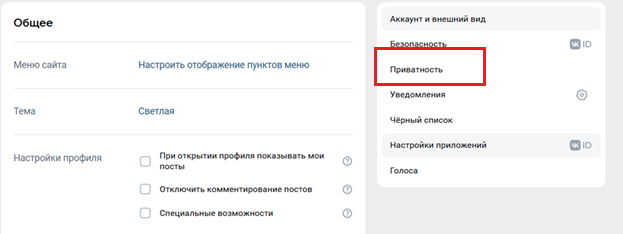
- Откройте меню профиля и перейдите в раздел «Настройки».
- Выберите вкладку «Приватность».
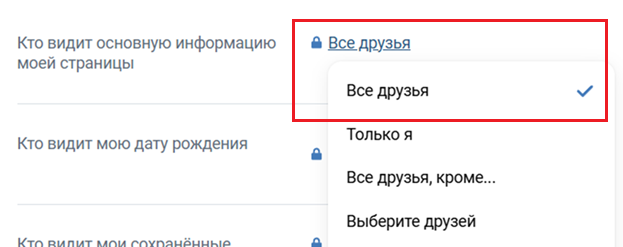
- Найдите пункт «Кто видит основную информацию моей страницы».
- Измените значение на «Все друзья».
После этого город, дата рождения, место учебы и работы будут скрыты от неавторизованных пользователей и поисковых роботов.

Шаг 2. Скройте фотографии
Фотографии часто содержат больше информации, чем текстовые посты (например, геолокацию или детали интерьера).
- В разделе «Приватность» найдите пункт «Кто видит сохранённые фотографии».
- Установите значение «Только друзья».

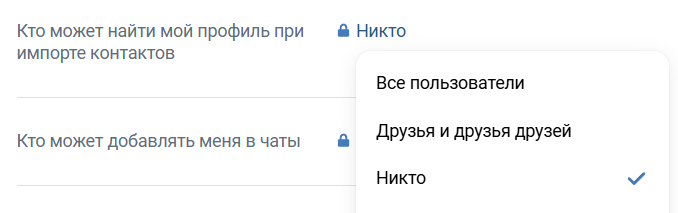
Шаг 3. Отключите поиск по контактам
Социальная сеть позволяет находить пользователей по номеру телефона, загруженному в контакты. Это удобно для друзей, но может быть использовано для сбора информации посторонними.
- В разделе «Приватность» найдите пункт «Кто может найти меня при импорте контактов по номеру».
- Выберите вариант «Только друзья» или «Никто».
Это предотвратит появление вашего профиля в списках «Возможные друзья» у людей, у которых просто сохранен ваш номер.
Шаг 4. Скройте активность онлайн
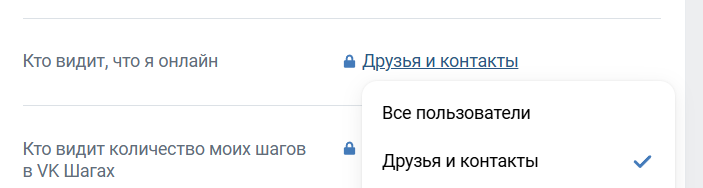
Статус «Онлайн» сообщает о том, что вы прямо сейчас активны в сети. Это может быть неудобно или небезопасно в некоторых ситуациях.
- В разделе «Приватность» найдите пункт «Кто видит, когда я в сети».
- Выберите значение «Друзья и контакты».
Обратите внимание: при включении этой настройки вы также не сможете видеть точный статус онлайн у других пользователей.
Шаг 5. Запретите индексацию страницы поисковиками
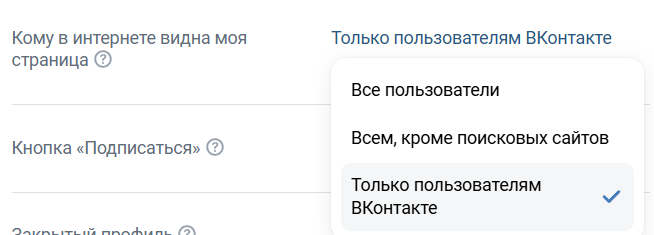
Чтобы ваш профиль не отобрался в результатах поиска Яндекс или Google, нужно ограничить доступ извне.
- Прокрутите страницу настроек приватности в самый низ.
- Найдите пункт «Кому в интернете видна моя страница».
- Выберите «Только пользователям ВКонтакте».
Изменения вступают в силу не мгновенно: поисковым системам может потребоваться от нескольких часов до нескольких дней для обновления информации в выдаче.
Шаг 6. Включите закрытый профиль
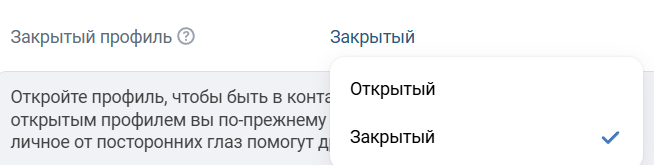
Это наиболее радикальная мера защиты. При включении закрытого профиля контент страницы становится доступен только тем, кого вы добавили в друзья.
- Внизу страницы настроек приватности найдите пункт «Тип профиля».
- Выберите значение «Закрытый» и подтвердите действие.
Что изменится для посторонних пользователей:
- Останется видимым: имя, фамилия, аватар, кнопка «Подписаться» или «Написать сообщение».
- Будет скрыто: все фотографии, записи на стене, список друзей, аудиозаписи, видео, информация об учебе и работе, город и дата рождения.